
O Amazon Fire Stick (também chamado de Fire TV Stick) é hoje um dos dispositivos de streaming mais vendidos do mundo. Compacto como um pendrive, ele se conecta à entrada HDMI da sua TV e abre as portas para um universo de entretenimento: filmes, séries, músicas, podcasts, jogos e muito mais — tudo na palma da sua mão, controlado por um simples controle remoto.
Neste guia completo e atualizado para 2026, você vai aprender o que é o Amazon Fire Stick, como ele funciona na prática, quais são os modelos disponíveis, como configurar do zero passo a passo, quais aplicativos usar, dicas para aproveitar ao máximo e se ele realmente vale a pena para o seu perfil. Seja você um completo iniciante em tecnologia ou alguém que quer entender melhor o produto antes de comprar, este artigo foi feito para você.

O Que É o Amazon Fire Stick?
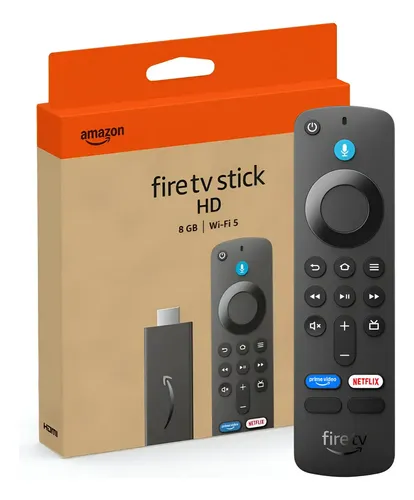
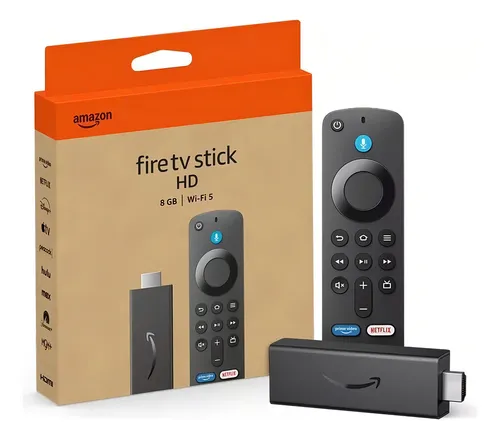
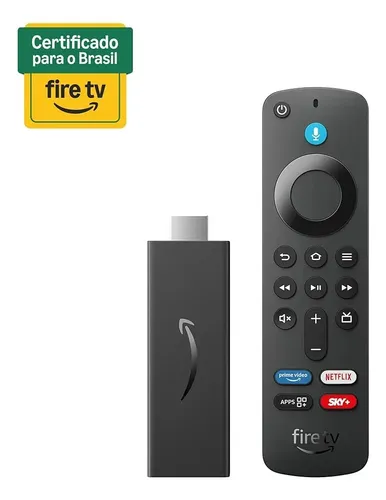
O Amazon Fire Stick é um dispositivo de streaming desenvolvido e vendido pela Amazon. Fisicamente, ele se parece com um pendrive grande — você o encaixa diretamente na porta HDMI da sua televisão e, conectado à internet, ele transforma qualquer TV em uma Smart TV completa.
O aparelho roda um sistema operacional próprio chamado Fire OS, baseado no Android, e oferece acesso a uma loja de aplicativos com centenas de opções: plataformas de streaming como Netflix, Amazon Prime Video, Disney+, HBO Max e Globoplay; apps de música como Spotify e Deezer; navegadores de internet; jogos casuais; e até apps de produtividade.
Diferente de uma Smart TV, que tem o sistema operacional embutido e muitas vezes para de receber atualizações após alguns anos, o Fire Stick é atualizado regularmente pela Amazon e pode ser levado de uma TV para outra, ou até para viagens.
Por Que o Fire Stick Se Tornou Tão Popular?
A popularidade do Amazon Fire Stick se explica por três fatores principais:
1. Preço acessível: Enquanto uma Smart TV de qualidade pode custar de R$ 1.500 a R$ 5.000, o Fire Stick custa uma fração disso e entrega funcionalidades similares ou até superiores em termos de apps disponíveis.
2. Facilidade de uso: A interface é intuitiva, o controle remoto é simples e a configuração leva menos de 15 minutos — mesmo para quem não tem familiaridade com tecnologia.
3. Flexibilidade: Ele funciona em qualquer TV com entrada HDMI e pode ser levado para qualquer lugar. Basta ter uma TV e uma conexão Wi-Fi.
Como o Amazon Fire Stick Funciona?
O funcionamento do Fire Stick é surpreendentemente simples. Veja o processo completo:
Quando você conecta o Fire Stick na porta HDMI da TV e liga o cabo de energia, o dispositivo inicializa o sistema operacional Fire OS. Esse sistema se comunica com a internet através do Wi-Fi da sua casa e exibe uma interface gráfica diretamente na tela da TV, como se fosse uma “capa inteligente” sobre qualquer televisão comum.
A partir daí, tudo funciona como em uma Smart TV: você navega pelos menus usando o controle remoto, abre aplicativos, faz login nas suas contas dos serviços de streaming e começa a assistir. O conteúdo é transmitido em tempo real pela internet — esse processo é chamado de streaming.
O Papel da Alexa no Fire Stick
Nos modelos mais recentes, o controle remoto do Fire Stick possui um botão dedicado para a Alexa, a assistente virtual da Amazon. Com ela, você pode:
- Buscar conteúdo por voz: “Alexa, busca filmes de terror na Netflix”
- Controlar a reprodução: “Alexa, pausa”, “Alexa, volta 10 segundos”
- Verificar informações: “Alexa, que horas são?”, “Alexa, como está o tempo?”
- Controlar dispositivos inteligentes da sua casa, se você tiver uma casa conectada
Esse recurso torna a experiência ainda mais prática, especialmente para pessoas que preferem não digitar usando o controle remoto.
Quais São os Modelos do Amazon Fire Stick em 2026?
A Amazon oferece diferentes versões do Fire Stick para atender desde o usuário mais básico até quem quer a melhor experiência de imagem e desempenho possível. Conheça cada modelo:
1. Fire TV Stick Lite
O modelo de entrada da linha. É o mais barato e recomendado para quem quer experimentar o dispositivo sem gastar muito.
- Resolução máxima: Full HD (1080p)
- Suporte a HDR
- Controle remoto sem botões de volume nem mudo (você continua usando o controle da TV para isso)
- Alexa integrada por voz
- Ideal para: quartos, TVs secundárias, quem quer o básico bem feito
2. Fire TV Stick (3ª Geração)
O modelo mais vendido e equilibrado da linha. Oferece uma experiência completa por um preço justo.
- Resolução máxima: Full HD (1080p)
- Suporte a HDR e HDR10+
- Controle remoto com botões de volume, mudo e acesso direto a apps populares
- Alexa integrada por voz
- Processador 50% mais rápido que o Lite
- Ideal para: sala de estar, TV principal, uso diário intenso
Leia também: Melhor sistema de Smart TV em 2026: compare Google TV, webOS, Tizen, Roku e Fire TV
3. Fire TV Stick 4K
Para quem tem uma TV 4K e quer aproveitá-la ao máximo.
- Resolução máxima: 4K Ultra HD
- Suporte a Dolby Vision, HDR, HDR10+ e HLG
- Áudio Dolby Atmos
- Controle remoto completo com Alexa
- Ideal para: quem tem TV 4K e quer qualidade cinematográfica em casa
4. Fire TV Stick 4K Max (2ª Geração)
O topo de linha da família Fire Stick. Mais rápido, mais potente e com conectividade superior.
- Resolução máxima: 4K Ultra HD
- Suporte a Dolby Vision, HDR10+, Dolby Atmos
- Wi-Fi 6E (mais velocidade e estabilidade, ideal para redes congestionadas)
- Processador mais potente para multitarefa e apps exigentes
- Suporte a ambient display (exibe informações e fotos quando a TV está ociosa)
- Ideal para: famílias com muitos dispositivos conectados, entusiastas de tecnologia, quem quer o melhor desempenho disponível
Qual Modelo Escolher?
Se sua TV não é 4K, o Fire TV Stick (3ª Geração) é a escolha mais inteligente: entrega ótima qualidade, tem todos os recursos essenciais e custa menos.
Se sua TV é 4K, vá direto para o Fire TV Stick 4K ou, se quiser o melhor, o 4K Max.
O Lite vale para TVs secundárias ou para presentear alguém que quer apenas o básico.
O Amazon Fire Stick Precisa de Internet?
Sim, o Fire Stick depende 100% de uma conexão Wi-Fi para funcionar. Sem internet, o dispositivo não consegue carregar os aplicativos nem transmitir conteúdo.
A Amazon recomenda as seguintes velocidades mínimas para uma boa experiência:
| Qualidade | Velocidade recomendada |
|---|---|
| HD (720p) | 100 Mbps |
| Full HD (1080p) | 200 Mbps |
| 4K Ultra HD | 300 Mbps |
Se a sua internet for instável ou a velocidade for baixa, a imagem pode travar, pixelar ou reduzir a qualidade automaticamente. Algumas dicas para melhorar a conexão:
- Aproxime o roteador da TV para um sinal Wi-Fi mais forte
- Use um repetidor ou mesh Wi-Fi se a TV estiver longe do roteador
- Evite horários de pico (entre 20h e 22h costumam ser os momentos de maior congestionamento nas redes)
- Prefira o Wi-Fi 5 GHz (mais rápido) ao invés do 2,4 GHz quando disponível
- No caso do 4K Max, o suporte a Wi-Fi 6E garante conexões muito mais estáveis em redes modernas
Como Configurar o Amazon Fire Stick do Zero: Passo a Passo Completo
Configurar o Fire Stick é simples e leva menos de 15 minutos. Siga este passo a passo:
Passo 1 — Desembale e Organize os Acessórios
Na caixa do Fire Stick você encontrará:
- O Fire Stick em si
- Um cabo extensor HDMI
- Um adaptador de energia USB
- Um cabo micro USB ou USB-C (para energia)
- O controle remoto
- Duas pilhas AAA para o controle
Coloque as pilhas no controle antes de começar.
Passo 2 — Conecte o Fire Stick na TV
Encaixe o Fire Stick diretamente na porta HDMI da sua televisão. Se o espaço for apertado ou houver outros cabos próximos, use o cabo extensor HDMI que vem na caixa — ele melhora a ventilação e pode otimizar o sinal Wi-Fi.
Passo 3 — Ligue o Cabo de Energia
Conecte o cabo USB no Fire Stick e no adaptador de energia. Ligue o adaptador na tomada. Evite usar a porta USB da própria TV para fornecer energia — a corrente pode ser insuficiente e causar instabilidade no dispositivo.
Passo 4 — Selecione a Entrada HDMI Correta na TV
Com o controle da sua televisão, pressione o botão Input, Entrada ou Source (varia conforme a marca) e selecione a entrada HDMI onde o Fire Stick está conectado. A tela inicial do Fire OS aparecerá em alguns segundos.
Passo 5 — Emparelhe o Controle Remoto
O controle remoto geralmente emparelha automaticamente com o Fire Stick. Se isso não acontecer, segure o botão Home (ícone de casinha) por 10 segundos para iniciar o emparelhamento manualmente.
Passo 6 — Selecione o Idioma
Escolha Português (Brasil) na lista de idiomas disponíveis.
Passo 7 — Conecte ao Wi-Fi
O Fire Stick vai escanear as redes Wi-Fi disponíveis. Selecione a sua rede e insira a senha. Aguarde a conexão ser estabelecida.
Passo 8 — Faça Login com Sua Conta Amazon
Digite o e-mail e a senha da sua conta Amazon. Se você ainda não tem uma conta, pode criar gratuitamente em amazon.com.br. Criar a conta é 100% gratuito — você só paga pelos produtos ou serviços que contratar.
Passo 9 — Atualizações Automáticas
O Fire Stick pode baixar atualizações do sistema assim que conectado. Deixe o processo concluir — isso garante que você já vai usar a versão mais recente e estável do Fire OS.
Passo 10 — Instale Seus Aplicativos
Acesse a Loja de Apps na interface inicial, busque pelos serviços que você já assina (Netflix, Disney+, Globoplay, etc.) e instale. A maioria dos apps é gratuita para baixar — você paga apenas pela assinatura do serviço em si.
Quais São os Melhores Aplicativos para o Amazon Fire Stick?
O Fire Stick tem acesso a centenas de apps. Veja os mais populares por categoria:
Streaming de Vídeo
- Amazon Prime Video — já vem instalado, incluso no Amazon Prime
- Netflix — filmes, séries e documentários
- Disney+ — Disney, Marvel, Star Wars, Pixar e National Geographic
- HBO Max — séries premiadas e filmes de Hollywood
- Globoplay — conteúdo nacional, Globo ao vivo com plano pago
- Paramount+ — séries CBS, MTV e filmes Paramount
- Apple TV+ — produções originais da Apple
- Pluto TV — streaming gratuito com anúncios
Música e Podcasts
- Spotify — músicas e podcasts
- Amazon Music — incluso para assinantes Prime
- Deezer — alternativa popular no Brasil
Outros Apps Úteis
- YouTube — vídeos gratuitos
- Twitch — lives e streaming de games
- Plex — organize e acesse sua própria biblioteca de mídia
- VLC — reprodutor de mídia local
- Silk Browser — navegador de internet para o Fire Stick
Dicas Para Aproveitar Melhor o Amazon Fire Stick
1. Use a Busca Universal
O Fire Stick tem uma função de busca universal: ao digitar o nome de um filme ou série, ele mostra em quais serviços aquele conteúdo está disponível — e qual tem o melhor preço. Ótimo para não pagar por algo que já está incluso em uma assinatura que você já tem.
2. Ative o Controle por Voz
Se você não gosta de digitar com o controle remoto, use o botão da Alexa para buscar conteúdo, mudar o volume ou até controlar dispositivos inteligentes da sua casa.
3. Personalize a Tela Inicial
Você pode reorganizar os apps na tela inicial do Fire Stick para que os que você mais usa fiquem no topo. Basta segurar o botão de seleção sobre o ícone do app e escolher “Mover para o início”.
4. Instale Apenas o Que Vai Usar
Muitos apps instalados ao mesmo tempo podem deixar o Fire Stick mais lento, especialmente nos modelos de entrada. Mantenha apenas os apps que você usa com frequência.
5. Reinicie Periodicamente
Como qualquer aparelho eletrônico, o Fire Stick se beneficia de reinicializações periódicas. Se ele estiver lento, vá em Configurações > Meu Fire TV > Reiniciar.
6. Use o Modo Não Perturbe para Economizar Dados
Se você tem um plano de internet limitado, ative as configurações de qualidade de vídeo nos apps para HD em vez de 4K — isso reduz o consumo de dados sem comprometer muito a experiência.
Amazon Fire Stick Vale a Pena em 2026?
Essa é a pergunta que mais interessa para quem está pensando em comprar. A resposta direta é: para a maioria das pessoas, sim — vale muito a pena.
✅ Para Quem o Fire Stick É Ideal
- Quem tem uma TV antiga sem recursos Smart e não quer comprar uma TV nova
- Quem quer centralizar Netflix, Disney+, Prime Video e outros apps em um único lugar
- Quem viaja com frequência e quer levar o entretenimento junto
- Quem busca uma opção acessível de streaming com boa qualidade de imagem
- Quem quer simplicidade e facilidade de uso no dia a dia
⚠️ Para Quem Pode Não Valer a Pena
- Quem já tem uma Smart TV recente com sistema operacional atualizado e acesso a todos os apps desejados — o ganho pode ser pequeno
- Quem não tem internet em casa ou tem uma conexão muito lenta (abaixo de 4 Mbps)
- Quem assiste muito TV aberta ou a cabo ao vivo e não usa serviços de streaming
Amazon Fire Stick vs Outras Opções do Mercado
Existem outros dispositivos de streaming no mercado. Vale comparar:
Amazon Fire Stick vs Google Chromecast com Google TV: O Chromecast tem o Google TV como sistema operacional e integração nativa com o Google Assistente e o Google Play. O Fire Stick tem integração com a Alexa e o ecossistema Amazon. A escolha depende de qual ecossistema você já usa no dia a dia.
Amazon Fire Stick vs Roku: O Roku é popular nos EUA, mas tem presença limitada no Brasil, com menos apps em português e suporte nacional mais restrito. O Fire Stick tem suporte local mais robusto.
Amazon Fire Stick vs Apple TV: O Apple TV 4K é uma excelente opção para quem usa iPhone e tem outros produtos Apple, mas custa significativamente mais. O Fire Stick oferece melhor custo-benefício para a maioria dos usuários.
Conclusão
O Amazon Fire Stick é, sem dúvida, uma das melhores opções do mercado para quem quer modernizar a experiência de entretenimento em casa com praticidade e baixo custo. Compacto, fácil de configurar e repleto de recursos, ele transforma qualquer televisão com entrada HDMI em uma central de streaming completa.
Com interface intuitiva, suporte a Alexa, acesso a centenas de aplicativos e atualizações frequentes, o Fire Stick continua relevante e competitivo em 2026 — seja para quem está dando os primeiros passos no mundo do streaming ou para quem quer uma solução simples e confiável para o dia a dia.
Se você tem uma TV com entrada HDMI e internet em casa, as chances são altas de que o Fire Stick vai atender muito bem às suas necessidades — sem complicação, sem obras e sem gastar uma fortuna.
Escolha o modelo certo para o seu perfil, configure em minutos e comece a aproveitar tudo que o streaming tem a oferecer.
FAQ: Perguntas Frequentes
Sim! O Amazon Fire Stick é compatível com qualquer televisão que possua uma entrada HDMI — seja ela antiga, moderna, Smart ou convencional, de qualquer marca ou tamanho. Se a sua TV tem HDMI, o Fire Stick vai funcionar. Caso a entrada HDMI esteja em um local de difícil acesso ou muito próxima de outros cabos, basta usar o cabo extensor HDMI que já vem incluso na caixa para resolver o problema.
Sim, desde que o monitor tenha entrada HDMI. Basta conectar o Fire Stick normalmente, ligar o áudio em caixinhas externas ou fones de ouvido (já que a maioria dos monitores não tem alto-falante embutido) e aproveitar o streaming diretamente no monitor.
O Fire Stick padrão conecta apenas via Wi-Fi. Porém, é possível usar um adaptador ethernet compatível com Fire TV (vendido separadamente) para conectar o dispositivo diretamente ao roteador via cabo, o que pode melhorar bastante a estabilidade da conexão — especialmente para streaming em 4K.
Sim! Como o Fire Stick se conecta via Wi-Fi, ele funciona em qualquer país do mundo que tenha internet disponível. No entanto, alguns conteúdos dos aplicativos podem ser bloqueados por restrições geográficas (geoblocking) — ou seja, um filme disponível no Prime Video brasileiro pode não estar disponível em outro país, e vice-versa.